
Delivery zones — create, edit, remove
Menu: Locations Management → Delivery zones
Define where you deliver from each location: areas on a map or a list of zones, minimum order values, fees, and any other rules your form shows.
How to create a delivery zone
- Click add or draw zone (depends on your UI).
- Name the zone and set geometry or postcodes as instructed.
- Link fees or minimum order if those sections appear.
- Save.
Add zone by postcodes
In the current admin flow, postcode entry appears when zone type is Area Based:
- Open Add zone.
- Set Zone Type to Area Based.
- In Postcode, search by postcode or suburb and select one result from the dropdown list.
- Add at least one delivery charge row (minimum order amount + delivery charge).
- Save and test with an address from the selected postcode/suburb.
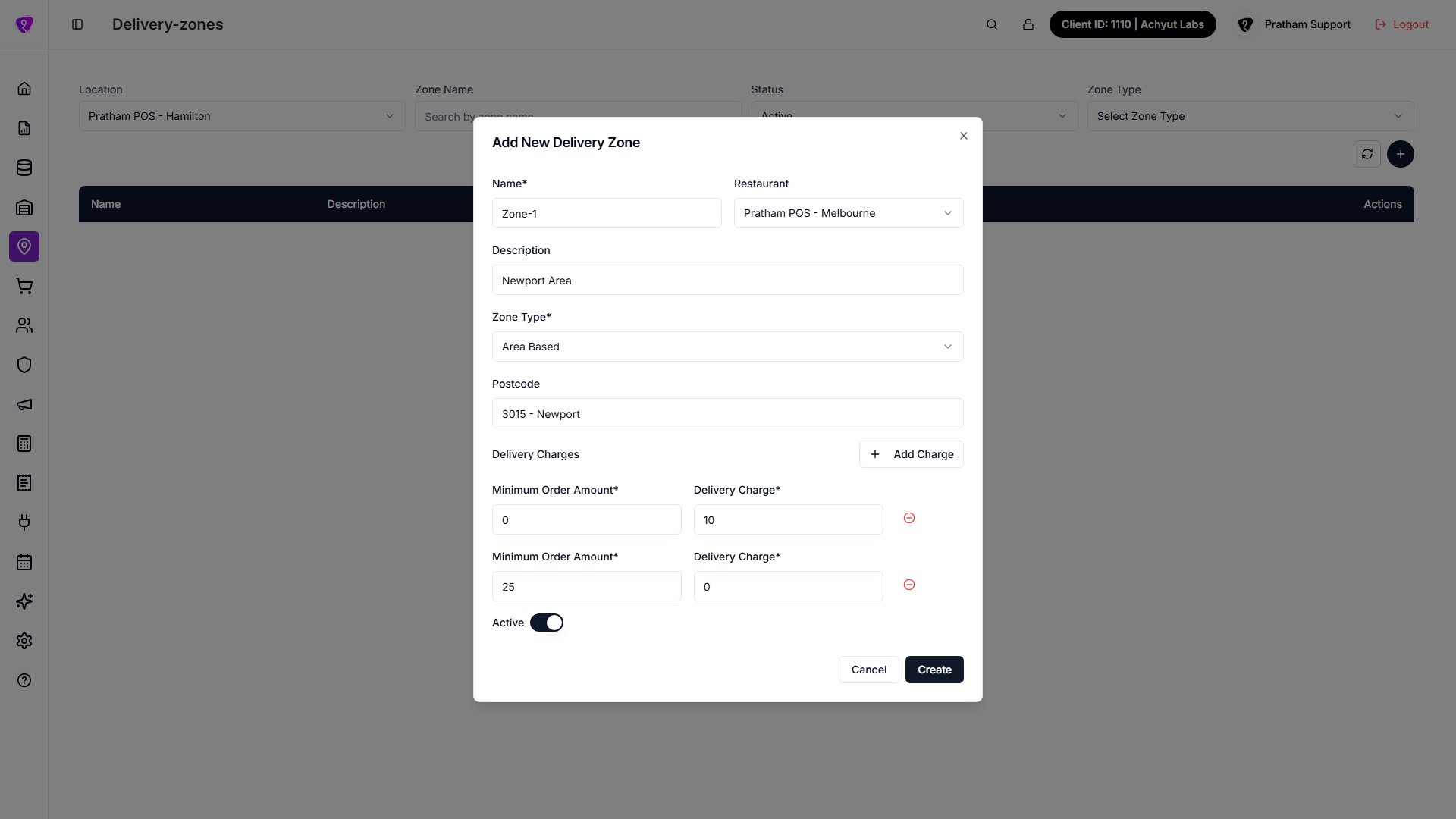 Caption: Area-based delivery zone form with postcode selection and delivery charges
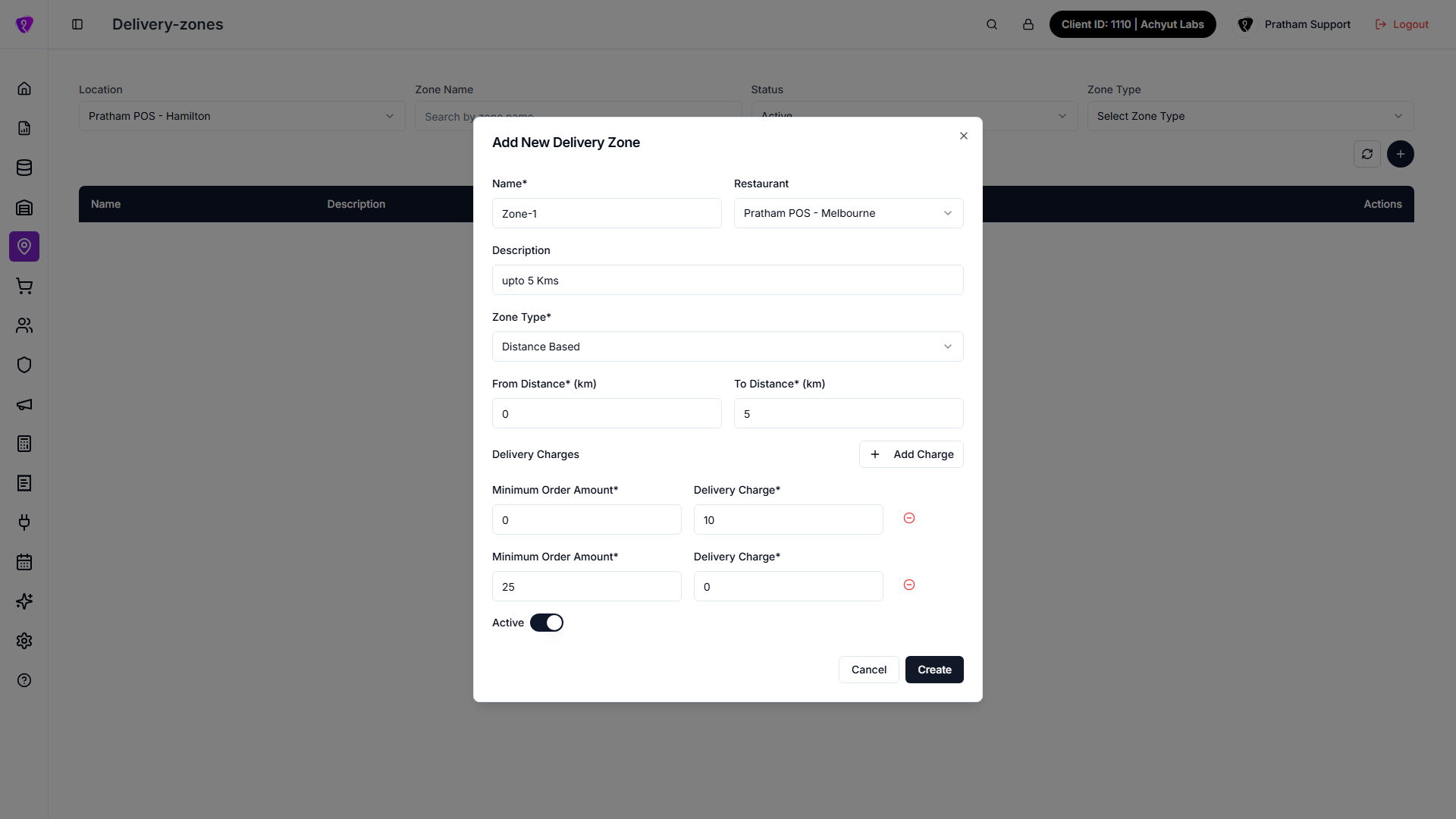 Caption: Distance-based delivery zone with km range and delivery charges
How to edit or remove a delivery zone
- Edit — adjust boundaries or fees, then save.
- Delete — only if the screen offers it; confirm when warned.
Permissions
Delivery setup is usually limited to managers for locations or delivery.